✳  Kit AMPLIFY · Manual del sistema

Edita tus videos sin editar ni un solo clip

Le entregas tu video crudo a Claude y te devuelve un video terminado: sin silencios, sin muletillas, con animaciones en tus colores y subtítulos sincronizados. Este manual te lleva de cero a tu primer video editado, sin dar por sentado que sabes de tecnología.

15 min
de instalación, una sola vez
3 frases
es todo lo que escribes
0
comandos que tecleas tú
$0
en licencias y render
Capítulo 01 · El sistema

Claude edita en dos capas

Una hace la edición pesada: corta silencios, muletillas y tomas repetidas. La otra pone los motion graphics: títulos, cifras animadas y subtítulos en tus colores. Puedes usar solo la primera, o las dos juntas.

Capa 01

Corte limpio

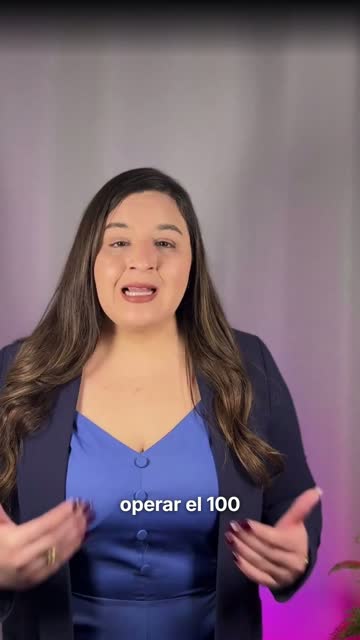
Frame real del reel sin gráficos

Quita: silencios, "ehh", falsos arranques y tomas repetidas. Si repites una frase, se queda con tu última toma. Pone un fundido de 30ms en cada corte para que no suene ningún "pop", y deja ~25% de muletillas suaves para que sigas sonando a ti.

Capa 02

Motion graphics

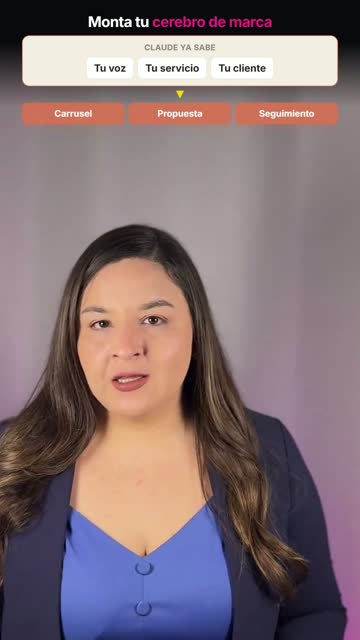
Frame real del reel con gráfico montado

Pone: títulos, cifras que cuentan solas, listas, comparativas y subtítulos sincronizados frase por frase. Todo en tus colores y tu tipografía, con 38 efectos y 58 transiciones disponibles. Nunca te tapa la cara.

🧩
Cómo se combinan

Primero se bloquea el corte y tú lo apruebas. Después los gráficos se generan como capas transparentes y se funden encima en el segundo exacto. Por eso cambiar un gráfico nunca rehace tu corte.

Capítulo 02 · Manual de instalación

Instalación, paso a paso

Dos partes. Parte A: conseguir Claude Cowork, si todavía no lo usas. Parte B: preparar tu estudio dentro del kit. Cero terminal, cero comandos que escribas tú.

Descarga el Kit AMPLIFY

Este es el archivo que vas a abrir en Claude Cowork en la Parte B, paso 1. Descomprímelo antes de empezar.

⬇ Descargar el kit .zip · 40 KB
Parte A · 15 minConseguir CoworkUna sola vez en tu vida. Si ya lo usas, sáltala completa.
Parte B · 5 minPreparar el estudioConversando: Claude instala lo que falta y te hace 6 preguntas.
ListoA editar"edita este video" y a otra cosa.

Parte A · ¿Ya tienes Claude Cowork?

Cowork es la forma de usar Claude en la que, en vez de solo chatear, puede abrir y crear archivos en una carpeta de tu computadora. Es lo que le permite entrar a tu carpeta, leer tu video y dejarte el resultado ahí mismo.

⏭️
¿Ya lo usas normalmente?

Salta directo a la Parte B. Solo confirma una cosa: que en la caja de texto tengas seleccionado Colaborar y no Chat.

Lo que necesitas antes de empezar

Un plan pago de ClaudePro, Max, Team o Enterprise. Cowork no funciona con la cuenta gratis. Si tienes la gratuita, la mejoras en claude.ai/settings/billing antes de empezar.
La aplicación de escritorioUn programa que se instala en tu computadora. No sirve entrar por Chrome o Safari: eso es otra cosa.
Internet estableClaude procesa todo desde la nube mientras trabaja con tus archivos locales.
Windows 10 o superior, o macOS 11 o superiorCon 8 GB de memoria RAM vas holgada. Con 4 GB también funciona, solo un poco más lento.
Parte A · 4 pasos

Instala la aplicación

1

Descarga el instalador

Entra a claude.ai/download desde tu navegador. La página detecta sola si usas Mac o Windows y te muestra el botón correcto.

🔒 claude.ai/download
Claude para escritorio
Gratis de descargar · Requiere plan pago para Cowork
⬇ Download
👆 Toca Download. Se baja un archivo .dmg (Mac) o .exe (Windows)
2

Abre el archivo e instala

Ve a tu carpeta de Descargas y abre el archivo que se bajó, igual que abrirías cualquier instalador.

  • En Mac: se abre una ventana donde arrastras el ícono de Claude hacia la carpeta Aplicaciones. Eso es todo.
  • En Windows: se abre un asistente. Dale "Siguiente" a todo. No cambies ninguna opción: los valores por defecto están bien.
🛡️
Si Windows te muestra un aviso de seguridad

Es normal con cualquier programa recién descargado. Como viene del sitio oficial de Claude, dale en "Más información" y luego "Ejecutar de todas formas".

3

Ábrelo e inicia sesión

  • En Mac: abre Claude desde tu carpeta Aplicaciones.
  • En Windows: ábrelo desde el menú Inicio, escribiendo "Claude".

La primera vez te pide iniciar sesión. Usa el mismo correo y contraseña de tu cuenta de Claude, la que tiene el plan pago.

4

Activa el modo Colaborar

Aquí está la clave que casi nadie encuentra a la primera: Cowork no es una pestaña aparte. Vive dentro del chat de siempre. Debajo de la caja donde le escribes a Claude hay un interruptor con dos opciones, Chat y Colaborar. Tienes que tocar Colaborar.

Claude · escritorio
¿Cómo puedo ayudarte hoy?
+ ChatColaborar Opus 4.8 ⌄
📁 Proyecto o carpeta ⌄ ⚠ Permisos ⌄
👆 Primero Colaborar, después Proyecto o carpeta
🎯
El error más común

Quedarse en Chat y pensar que Cowork no funciona. En Chat, Claude no puede abrir tus archivos. Si le pides "edita este video" y responde que no ve ninguna carpeta, casi siempre es esto: te faltó tocar Colaborar.

🔍
Si algo se ve distinto al dibujo

Claude se actualiza seguido y los nombres pueden cambiar. Busca la palabra "Colaborar" (o "Cowork" / "carpeta") en vez del ícono exacto. El Centro de Ayuda oficial tiene capturas al día en support.claude.com.

Parte B · 4 pasos

Prepara tu estudio

Aquí es donde el kit cobra vida. Todo pasa conversando: tú escribes una frase y Claude hace el resto.

1

Descomprime el kit y apúntale Claude

  1. Si el kit llegó como un archivo .zip, descomprímelo primero. En Windows: clic derecho, "Extraer todo". En Mac: doble clic y se descomprime solo.
  2. Guarda la carpeta en un lugar fácil de encontrar, por ejemplo tu Escritorio o Documentos. No la muevas ni le cambies el nombre después: Claude va a guardar todo su trabajo ahí dentro.
  3. Con Colaborar ya activado (paso 4 de la Parte A), toca "Proyecto o carpeta" justo debajo de la caja de texto.
  4. Se abre una ventana para explorar tu computadora, igual que cuando adjuntas un archivo a un correo. Busca la carpeta del kit y selecciónala.
Selecciona una carpeta
📁 Descargas
📁 Documentos
📂 kit-edita-tus-videos  ✓
📁 Imágenes
👆 Selecciona la carpeta del kit y confirma
🔐
El menú de permisos, al lado de la carpeta

Junto a "Proyecto o carpeta" hay un menú que decide cuánto te pregunta Claude antes de actuar. Elige la opción que pide tu aprobación en cada paso, sobre todo las primeras veces: es la diferencia entre ver lo que hace y que actúe solo. Los permisos aplican solo a esa carpeta, Claude no toca nada más de tu computadora.

🛡️
Nunca vas a perder archivos por accidente

Claude siempre pide tu permiso explícito antes de borrar algo de forma permanente, sin importar qué modo de permisos hayas elegido.

2

Escribe: "prepara mi estudio"

Claude revisa qué herramientas tienes e instala solo lo que falte: el motor de video (FFmpeg) y el motor de animaciones (HyperFrames).

Claude · modo Colaborar
prepara mi estudio
Revisando tu equipo... me falta el motor de video. ¿Lo instalo? Toma un par de minutos.
✓ Listo. Ahora necesito una llave gratuita para transcribir tus videos: entra a console.groq.com/keys, crea tu cuenta, toca "Create API Key" y pégame lo que te dé.
Así se ve de verdad: una conversación, no un manual técnico
🙋

Te pide permiso

Antes de instalar avisa y espera tu sí. Son herramientas gratis y de código abierto.

Tarda 3 a 8 minutos

Vas a ver texto técnico corriendo en pantalla. Es normal: no hay que leerlo ni entenderlo.

🔒

Solo pasa una vez

En tus próximos videos ya está todo instalado y arranca directo.

3

Consigue tu llave gratis de transcripción

Para cortar silencios, Claude primero necesita "escuchar" tu video y convertirlo en texto. Ese trabajo lo hace un servicio llamado Groq, gratis para el uso normal de este kit.

🔑
¿Qué es una "llave" o API key?

Una clave de texto larga y única que le da permiso a un programa (aquí, Claude) para usar un servicio externo. Es como una contraseña, pero para programas, no para personas.

  1. Abre console.groq.com/keys en tu navegador normal (no dentro de Claude).
  2. Si es tu primera vez, busca el botón de crear cuenta: dice "Sign up", no "Log in" (esa es para quien ya tiene cuenta).
  3. Regístrate con tu correo de Google o con cualquier correo y una contraseña que inventes.
  4. Puede pedirte confirmar tu correo (revisa spam) o un código a tu celular. Es seguridad normal, no tiene costo.
  5. Ya dentro, busca el botón "Create API Key". Ponle cualquier nombre, por ejemplo kit-videos.
  6. Te muestra una clave larga que empieza con gsk_. Cópiala en ese momento (Ctrl+C en Windows, Cmd+C en Mac).
  7. Vuelve a Claude y pégala en el chat (Ctrl+V o Cmd+V). La guarda de forma privada y no te la vuelve a pedir.
🛑
Si te pide una tarjeta de crédito, detente

Este paso no la necesita. Si la página te la pide, cierra esa ventana: significa que te saliste del plan gratuito, y no lo necesitas para este kit.

📋
¿Cerraste la ventana sin copiar la llave?

No pasa nada: esa página no la vuelve a mostrar completa por seguridad, pero puedes crear otra nueva con el mismo botón. Puedes tener varias sin costo.

4

Responde las 6 preguntas de estilo

Claude te pregunta de a una, en lenguaje simple. No hay respuestas correctas: son tus preferencias, y definen cómo se ven todos tus videos desde ahora.

#Te preguntaPara qué sirve
1Tu color principalEl acento de títulos, cifras y subrayados
2Tu color secundarioApoyos y fondos (te sugiere combinaciones)
3Estilo: minimalista, dinámico, corporativo o educativoCuánta animación pone y de qué tipo
4Dónde apareces en cámaraLas animaciones van al lado contrario, nunca sobre tu cara
5Fondo de las animacionesEl acabado visual de las tarjetas
6Energía del movimientoLa velocidad y el carácter de cada entrada

Si tienes logo, lo dejas en la carpeta brand/logo/ y le avisas. Es opcional.

Listo, ya nunca más

Tus respuestas quedan guardadas en styles/client-style.md: tu ficha de marca. Desde ahora cada video sale con tu look sin que repitas nada.

Capítulo 03 · El sistema por dentro

Cómo edita por dentro

No necesitas saber esto para usar el kit. Pero cuando lo entiendes dejas de ser pasajera y pasas a dirigir: sabes qué pedir, qué corregir y por qué tu video no se ve hecho con IA.

Fase por fase
1

Escucha y mide

Extrae el audio y lo transcribe con marcas de tiempo palabra por palabra: sabe en qué centésima de segundo dijiste cada cosa. También mide resolución, formato y fluidez.

🎓
El detalle invisible

Los gráficos se generan a los mismos fotogramas por segundo que tu video. Esa es la diferencia entre un gráfico que "flota raro" y uno que parece grabado con la cámara.

2

Corte limpio, con compuerta

Corta siempre en el silencio, nunca sobre tu voz: usa un detector de silencios con precisión de milisegundos, no la transcripción (que tiene margen de error de un cuarto de segundo).

  • Regla de la última toma: si repetiste una frase 3 veces, se queda la última completa.
  • Cuota de naturalidad del 25%: deja muletillas suaves, porque el audio 100% pulido suena a robot.
  • Fundidos de 30ms en cada juntura, para que ningún corte haga "pop".
🚧
La compuerta que lo cambia todo

Claude no confía en su propio trabajo: re-transcribe el video ya cortado y lo lee de corrido buscando repeticiones o frases a medias. Hasta que fluya limpio, no anima nada. Porque el error más caro es animar sobre un corte defectuoso.

3

Plan de edición

Clasifica tu video en uno de 7 perfiles leyendo los primeros 15 segundos, y de ahí decide cuánta animación merece.

PerfilLo detecta cuando dices...Densidad
Tutorial"hoy te voy a enseñar", "paso a paso"Media
Ventas"plazas limitadas", precios, urgenciaAlta
Educativopregunta retórica y un problema de tu audienciaBaja-media
Storytelling"tengo que contarte algo", historia personalBaja
Podcastdos voces, "hoy hablamos con..."Baja
Noticia"acaba de salir", "nueva función"Alta y rápida
Motivacionalfrase de impacto corta y pausaMedia

Después aplica los disparadores: dices una cifra y salta una tarjeta de dato; enumeras y se arma una lista punto por punto; invitas a actuar y aparece el llamado a la acción.

⏱️
Las 3 reglas de ritmo

1. Mínimo 2 segundos entre animaciones. 2. En tramos ágiles, 5 a 7 eventos visuales cada 10 segundos. 3. Nunca más de 4 segundos sin que pase algo. Y ojo: los subtítulos no cuentan como "algo", son la base permanente.

4

Motion graphics

Cada gráfico se construye como una mini página web transparente del tamaño exacto de tu video, animada con GSAP (el motor de las webs premium del mundo).

  • Tu cara es sagrada: hay una zona de seguridad que ninguna tarjeta invade.
  • Máximo 2 elementos animados a la vez. Más es caos.
  • Costuras de cine: el visual entra una fracción antes de la palabra que ilustra (técnica J-cut). Alinear todo al milisegundo exacto es lo que hace que un video se sienta troceado.
🎨
El color tiene significado, no decoración

Dato positivo, cifra de impacto, urgencia y citas: cada tipo de mensaje tiene su color fijo dentro de tu paleta. Cuando el color es consistente, tu audiencia aprende a leer tus videos sin darse cuenta.

5

Render y ensamble

HyperFrames fotografía cada animación cuadro por cuadro en un navegador invisible y la exporta con transparencia real de productora (ProRes 4444). Después FFmpeg la funde sobre tu video en el segundo exacto.

💎
Por qué la transparencia "real" importa

Los atajos baratos (fondo verde recortado, capas fusionadas) dejan bordes sucios y tintes sobre el video. El kit los tiene prohibidos: la transparencia va codificada dentro del archivo, píxel por píxel, con verificación automática antes de ensamblar.

6

Revisión independiente

El error clásico de cualquier editor, humano o IA, es revisar su propio trabajo: ya sabe qué quiso hacer y su cerebro rellena los huecos. Por eso la entrega está bloqueada por un segundo Claude que no editó nada.

  • ¿Queda algún silencio o repetición audible? ¿Alguna frase cortada?
  • ¿Cada gráfico aparece cuando se dice lo que ilustra (máximo medio segundo de desfase)?
  • ¿Hay textos que se pisan, se salen o tapan la cara?
  • ¿Hay huecos de ritmo de más de 4 segundos?
  • ¿Hay alguna cifra en pantalla que el audio no dice?
⚖️
Veredicto binario

PASA o NO PASA. Si no pasa, Claude corrige y vuelve a auditar. Tú solo recibes videos que pasaron, siempre con fotogramas de prueba.

Capítulo 04 · Manos a la obra

Tu primer video

Tu parte son tres frases y dos aprobaciones. Graba sin miedo a equivocarte: si dices mal una frase, la repites y sigues, que el sistema se queda con tu mejor toma.

Claude · modo Colaborar
edita este video
Corte listo: tu video pasó de 8:40 a 6:12. Quité 14 silencios largos, 9 muletillas y 3 tomas repetidas (me quedé con la última de cada una). ¿Avanzo con las animaciones?
dale, pero déjame la pausa del minuto 2, es dramática
Pausa respetada. Plan de animación: título en el arranque, cifra animada cuando dices "3 clientes nuevos", lista de 3 puntos en el minuto 4 y llamado a la acción al cierre. ¿Renderizo?
renderiza
Listo. Tu video está en output/mi-video_final.mp4 (6:12). El revisor independiente lo aprobó a cero errores. Aquí van 3 fotogramas de prueba. ✓
Un video completo de principio a fin: esto es literalmente todo lo que escribes
El ciclo de cada video
1

Suelta tu video crudo en input/

Tal cual salió del teléfono o la cámara: con tus pausas, tus "ehh" y tus tres intentos. No lo recortes tú: el sistema necesita el material completo para elegir tus mejores tomas.

2

Escribe "edita este video" y aprueba el corte

Antes de animar, Claude te muestra qué quitó y por qué. Es el momento de pedir ajustes de corte, como respetar una pausa intencional.

Aprobar aquí te ahorra tiempo

Recortar después de animar obliga a re-sincronizar todas las animaciones. Se puede, y Claude lo hace solo, pero tarda mucho más. Es la única petición "cara" del sistema.

3

Aprueba el plan y di "renderiza"

Te muestra qué piensa animar y dónde. Ajustas lo que quieras ("la lista mejor con checks") o simplemente das el visto bueno. El primer render tarda entre 5 y 15 minutos según la duración.

4

Recibe con evidencia

El video pasa por el revisor independiente y te llega con fotogramas de prueba y su rendición de cuentas: qué se cortó, qué se animó y cómo se verificó. Nunca un "listo" a ciegas.

Después del primer render

Pide cambios hablando normal

No hay menús ni líneas de tiempo. Dices lo que quieres y Claude modifica solo esa pieza, sin rehacer el video entero.

Tú dicesClaude hace
"Agrega un título 'Escucha esto' en el segundo 5"Crea esa animación, la renderiza y re-ensambla
"Pon un contador hasta 5.000 cuando digo 'mis clientas'"Busca el segundo exacto donde lo dices y lo clava ahí
"Cambia esa tarjeta a dorado"Edita solo esa pieza, re-renderiza solo esa pieza
"Ponle subtítulos karaoke a todo"Subtítulos palabra por palabra con tu acento de color
"Quita la animación del minuto 1:30"La elimina y re-ensambla el final
"Ponle una transición de círculo entre la intro y el tema"Aplica circleopen del catálogo en ese punto
"Hazlo más parecido a este video"Analiza tu referencia y ajusta el plan a ese patrón
🎞️
Que edite como tú quieres: videos de referencia

¿Hay un creador cuya edición te encanta? No la describas: muéstrasela. Deja el video en referencias/ y di "analiza el video de referencias y edita el mío con ese estilo". Claude mide cada cuántos segundos corta, qué transiciones usa y dónde pone los rótulos. Tu pedido explícito manda sobre la referencia, y la referencia sobre el estilo por defecto.

Capítulo 06 · Caso de estudio

Un reel real, editado por el sistema

Nada de teoría. Este reel vertical se editó de punta a punta con el kit. Míralo, y debajo tienes la radiografía de qué hizo Claude segundo por segundo.

REEL REAL MONTADO POR EL KIT
1080×1920
Vertical 9:16

Nativo de Reels y TikTok. Detectado solo, sin que nadie lo dijera.

18
Cortes de silencio

Puntos donde eliminó una pausa o una toma repetida.

< 0,4s
El silencio más largo que quedó

Prueba medible de que el corte fue quirúrgico.

74s
Perfil: ventas

Un gráfico propio por cada idea, con respiro antes del cierre.

La línea de tiempo, bloque por bloque

MomentoBloqueQué aparece en pantallaEfecto usado
0:00HookKicker dorado "ESTÁS USANDO CLAUDE" y titular "del modo más caro" subrayado. Luego una maqueta del chat de Claude que se arma por capas, con barra "COSTO POR MENSAJE" que se llena y sello "MODO MÁS CARO"titulo-impacto · texto-resaltado · barra-de-progreso
0:09Error 01
chat suelto
Comparativa: "Chat suelto" ($$$ cada mensaje) contra "Proyecto" (lo lee 1 sola vez)antes-despues · bullet-list
0:19Error 02
hilo sin control
Maqueta de un hilo larguísimo, chip "/compact", flecha y banda "Claude lo resume en 1 párrafo"flecha-apunta · badge
0:30Error 03
modelo más caro
Chip "/model" y lista línea a línea: Opus ($$$), Sonnet (ahorra), Haiku (ahorra)reveal-escalonado · lista-numerada
0:40Error 04
docs pesados
"informe.pdf" (muchos tokens) contra "informe.txt" (menos) con conector circular "vs"comparativa-numerica
0:45El saltoKicker "EL SALTO DE VERDAD" y titular a dos tintas "Deja de explicarle quién eres"titulo-impacto · reveal-escalonado
0:52La soluciónTarjeta "CLAUDE YA SABE" (Tu voz, Tu servicio, Tu cliente), triángulo conector hacia la fila de skills y sello "Lo montas 1 sola vez"tres-pilares · flecha-apunta
1:02RespiroCara a cámara, sin gráfico: la frase personal que sostiene la ventasilencio visual intencional
1:08Cierre"¿Quieres el paso a paso?", píldora "Comenta SISTEMA" y "y te envío toda la guía". Cierre limpio, sin logo finallower-third · badge
🔍
Lo que revela esta estructura

Un gráfico propio por cada idea, y un respiro justo antes del cierre. Los cuatro errores usan la misma rejilla visual (rótulo arriba, comparativa o lista debajo) para que tu ojo aprenda el ritmo, y el bloque personal se deja sin animación a propósito para que la frase pese. Eso es la fase de Plan decidiendo densidad, no un molde fijo.

💬
Cómo pedirías tú un reel así

No describes nada de esto. Grabas hablando de tu tema, sueltas el video en input/, dices "edita este video" y apruebas dos veces. Si quieres afinar: "el error 03 hazlo lista con checks", "el cierre más grande", "quita el subrayado del hook". Este reel es el techo de lo que sale del sistema, y salió del mismo camino de tres frases que tú vas a usar.

📎
Nota honesta sobre este análisis

La radiografía se reconstruyó leyendo los fotogramas del video final (uno cada medio segundo, más ráfagas finas en cada corte) y midiendo su audio, no de un registro interno de la edición. Los textos se transcribieron de lo que se ve y los tiempos son aproximados a la décima. No comparamos contra el video crudo original, así que no afirmamos "se redujo de tanto a tanto": lo medible y cierto es el resultado que estás viendo.

Capítulo 07 · Debajo del capó

El motor y tus dudas

El kit orquesta cuatro tecnologías profesionales de código abierto. Debajo del "edita este video" no hay magia frágil, sino el mismo stack que usan productoras y desarrolladores en todo el mundo.

🎞️

FFmpeg · el motor de video

El estándar mundial de procesamiento de video (lo usan desde YouTube hasta Netflix). Mide tu video, detecta los silencios al milisegundo, corta con fundidos de 30ms, funde las animaciones encima y aplica las 58 transiciones de su filtro xfade.

🧊

HyperFrames · el motor de render

Framework de código abierto (Apache 2.0, sin costo por render) que convierte páginas HTML animadas en video real: abre un navegador invisible, fotografía cada cuadro y lo codifica. Es determinista: mismo material, mismo resultado, siempre.

🫧

GSAP · el motor de animación

La librería de animación más usada de la web profesional, la que anima los sitios que ganan premios. Cada título, contador y lista de tu video se mueve con GSAP y su catálogo completo de curvas.

👂

Whisper o Scribe · los oídos

Groq (gratis) o ElevenLabs. Convierte tu voz en texto con marca de tiempo por palabra y hasta distingue quién habla. Es la base de los cortes, los subtítulos karaoke y la sincronización exacta.

Preguntas frecuentes
¿Necesito saber editar video o programar?

No. Ese es el punto del kit. Tu trabajo es grabar, entregar el archivo, aprobar dos veces y pedir cambios hablando normal. Todo lo técnico lo maneja Claude por dentro.

¿Necesito abrir una Terminal o escribir comandos?

No, nunca. Todo se hace conversando. Si en algún momento ves texto técnico corriendo en pantalla (por ejemplo durante la instalación automática), es Claude trabajando de fondo, no algo que tengas que escribir tú.

¿Cowork funciona con el plan gratis de Claude?

No, necesitas un plan pago (Pro, Max, Team o Enterprise). Si tienes la cuenta gratis, puedes mejorarla desde claude.ai/settings/billing antes de empezar.

¿Cuánto cuesta editar cada video?

La transcripción tiene capa gratuita generosa (Groq es gratis). El costo real es el consumo de tu plan de Claude: un video de 5 minutos consume una sesión de trabajo importante. No hay costos por render ni licencias: todo el motor es código abierto.

¿Cuánto tarda?

Entre 5 y 15 minutos para el primer render según la duración. Los cambios posteriores son mucho más rápidos porque Claude solo re-hace la pieza que pediste.

¿Qué hago si Claude me pide permiso para instalar algo que no reconozco?

Pregúntale directamente "¿esto qué hace y por qué lo necesitas?" antes de aceptar. Es una conversación, no un contrato a ciegas. Las únicas herramientas que este kit instala son gratuitas y de código abierto: el motor de video y el motor de animaciones.

¿Funciona con videos donde comparto pantalla?

Sí. El sistema detecta que hay una demo en pantalla y evita poner tarjetas grandes que la tapen. Los efectos de señalar (flecha, círculo dibujado) son ideales justamente para eso.

¿Y si hablo con muletillas o me trabo mucho?

Mejor todavía: es donde más se nota el kit. Graba sin miedo a equivocarte: si dices mal una frase, simplemente repítela y sigue. El sistema detecta la repetición y se queda con tu última toma automáticamente.

¿Puedo usar mis propias tipografías?

Sí. El kit usa Google Fonts (cientos de tipografías gratuitas) y en la configuración inicial puedes indicar la tuya. Si tu tipografía de marca es de pago, se elige la más parecida disponible.

¿Qué pasa si no me gusta el resultado?

Lo dices y punto: "muy cargado, quita la mitad de las animaciones", "el corte quedó muy agresivo, respira más". Claude ajusta y aprende: tus correcciones quedan en la memoria del kit para el próximo video.

¿Sirve para videos largos, como clases o webinars?

Sí, aunque el punto dulce son videos de 1 a 15 minutos. Para una clase de una hora, lo inteligente es pedir primero solo el corte limpio (sin animaciones) y animar únicamente los momentos clave.

¿Por qué el video no se ve "hecho con IA"?

Porque el kit está construido justamente contra eso: cuota de naturalidad en tu voz, fundidos de audio invisibles, prohibición de clichés y datos inventados, color con significado y un revisor final que caza lo que se escape. Las 10 reglas del capítulo 03 son literalmente ese manifiesto.

¿Qué hago si algo no funciona como dice este manual?

Las apps cambian de diseño de vez en cuando. Si un botón se ve distinto a lo descrito aquí, busca la palabra clave (por ejemplo "Colaborar" o "carpeta") en vez del ícono exacto, o revisa support.claude.com, el Centro de Ayuda oficial.

Glosario sin miedo14 TÉRMINOS
transcript
El texto de lo que dices, con el segundo exacto de cada palabra
beat
Cada animación individual del plan (un título, una cifra)
overlay
Capa transparente que se pone encima de tu video
alfa
La transparencia real, que deja ver tu video sin bordes sucios
render
Convertir el plan en un archivo de video real
compositing
Fundir los overlays sobre tu video en el segundo exacto
xfade
El filtro oficial de FFmpeg con las 58 transiciones
ease / curva
Cómo arranca y frena una animación
J-cut / L-cut
El visual entra antes (J) o se queda después (L) del audio
jump cut
Corte seco entre dos tomas: la marca de un silencio eliminado
karaoke
Subtítulos donde la palabra activa se ilumina
fps
Fotogramas por segundo: la fluidez del video
API key / llave
Contraseña, pero para programas, no para personas
pipeline
La cadena completa de fases, de tu video crudo al final